Los cupones van genial para ofrecer descuentos a tus clientes y pueden ayudar a promover las ventas en la tienda.
Cómo crear tu primer cupón
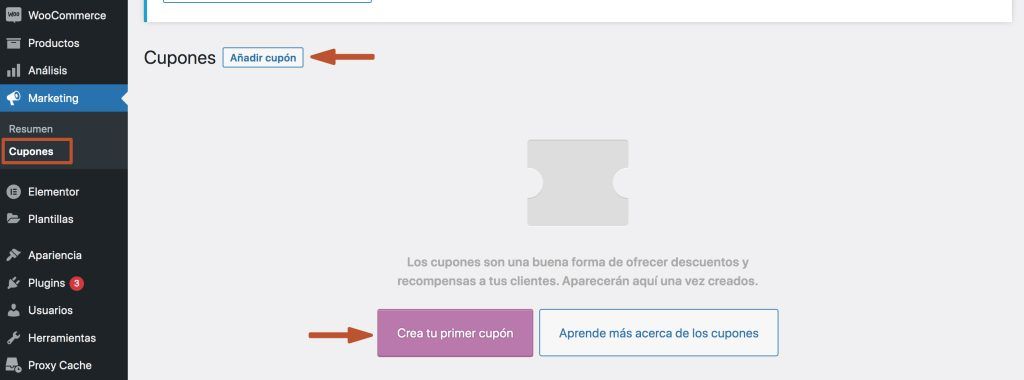
- Ir a Marketing > Cupones
- Seleccionar Añadir cupón
3. A continuación deberás introducir el Código del cupón. Lo que pongas aquí será lo que tendrán que introducir tus clientes para que se les aplique el descuento. Recomendamos que sea algo fácil de recordar, por ejemplo, NAVIDADES20. Puedes usar la descripción para detallar el cupón que es (a nivel interno de tu tienda, no para el cliente)

Tipos de cupón
- Descuento en porcentaje: Se trata de un porcentaje sobre el total de la compra. Por ejemplo, si en el carrito hay 3 camisetas de 20€, son un total de 60€, y el has creado un código de 10% descuento, al aplicar el cupón se le descontará 6€.
- Descuento fijo en el carrito: Se descuenta una suma fija del carrito. Por ejemplo, si creas un código de 10€ de descuento y en el carrito hay un total de 60€, al aplicar el cupón se descontará 10€.
- Descuento fijo de producto: En este caso, la cantidad se descuenta sobre el producto. Por ejemplo, si en el carrito tienes las 3 camisetas de 20€ y has creado un descuento fijo de producto de 10€ se descontará esa cantidad de cada camiseta haciendo un total de 30€ (20€-10€ + 20€-10€ + 20€-10€)
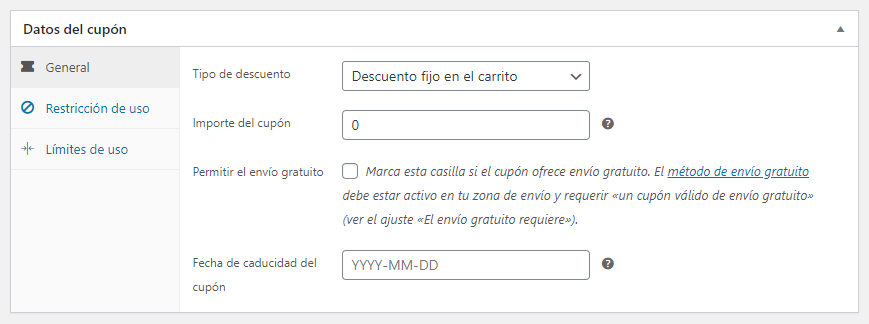
- Importe del cupón: valor fijo o porcentaje, según el tipo de descuento que elijas. Se ingresa sin una unidad monetaria o un signo de porcentaje, los cuales se agregan automáticamente, por ejemplo, ingresa “10” para 10€ o 10%.
- Permitir el envío gratuito: elimina el costo de envío cuando se utiliza el cupón. Requiere que el envío gratuito esté habilitado.
- Fecha de caducidad del cupón: fecha en que el cupón debe caducar y ya no se puede usar. La caducidad ocurre a las 12:00 a.m. o a las 00:00 en la fecha elegida. Si deseas que un cupón sea válido hasta el día de Navidad pero no válido en el momento en que termine la Navidad, establece la fecha de vencimiento en AAAA-12-26, ya que caducará el AAAA-12-26 00:00. Se utiliza la configuración de zona horaria de tu sitio en Ajustes > Generales > Zona horaria.
Restricciones de uso
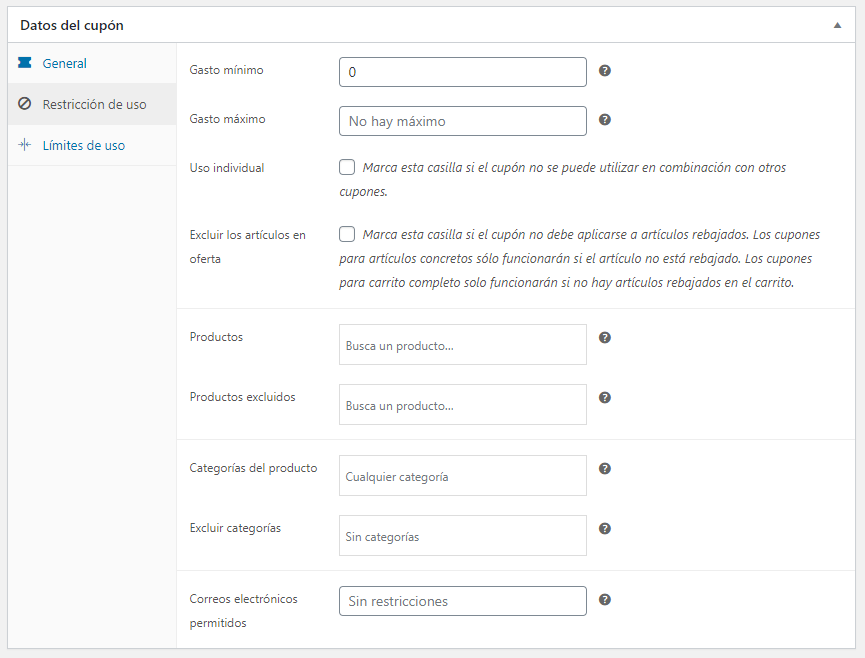
- Gasto mínimo: te permite establecer el subtotal mínimo necesario para usar el cupón. Nota: La suma del subtotal del carrito + impuestos se utiliza para determinar la cantidad mínima.
- Gasto máximo: te permite establecer el subtotal máximo permitido para usar el cupón.
- Uso individual: marca la casilla si no deseas que este cupón se use en combinación con otros cupones.
- Excluir los artículos en oferta: marca la casilla si no deseas que este cupón se aplique a los productos en oferta. Los cupones que sean aplicados al total del carrito no funcionarán si después se agrega un artículo en oferta.
- Productos: productos a los que se aplicará el cupón o que deben estar en el carrito para que se aplique el descuento fijo o porcentual.
- Productos excluidos: productos a los que NO se aplicará el cupón o que no pueden estar en el carrito para que se aplique el “descuento fijo en el carrito”.
- Categorías del producto: categorías de productos a las que se aplicará el cupón o que deben estar en el carrito para que se aplique el descuento fijo o porcentual.
- Excluir categorías: categorías de productos a las que NO se aplicará el cupón, o que no pueden estar en el carrito para que se aplique el “descuento fijo en el carrito”.
- Correos electrónicos permitidos: dirección (o direcciones) de correo electrónico que pueden usar un cupón. Verificado contra el correo electrónico de facturación del cliente. WooCommerce 3.4+ también te permite incluir un carácter comodín (*) para que coincida con varias direcciones de correo electrónico, por ejemplo, *@gmail.com haría que el cupón funcione con cualquier dirección de Gmail.
Límites de uso
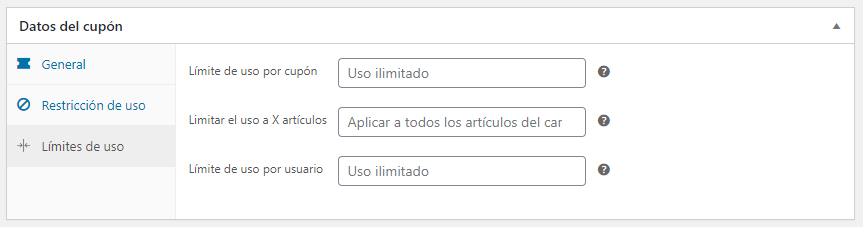
- Límite de uso por cupón: cuántas veces puede ser utilizado el cupón en total, por cualquier cliente, antes de que se convierta inválido.
- Limitar el uso a X artículos: a cuántos artículos se puede aplicar el cupón antes de que se convierta inválido. Este campo solo se muestra si hay uno o más productos con los que se puede usar el cupón y es configurado en Restricción de uso.
- Límite de uso por usuario: cuántas veces puede ser utilizado el cupón por un cliente, antes de que se convierta inválido para ese cliente.
Una vez que hayas configurado todos los ajustes, selecciona Publicar y tu cupón estará listo para ser usado.
